Trên các trang Web người ta hay đặt các Banner rất "bắt mắt" và "sinh động" để quảng cáo cho một sản phẩm hoặc một trang Web bất kỳ nào đó. Để làm được các banner này, bạn phải có các phần mềm để làm Banner, rồi sau khi đã hoàn thành, bạn phải up nó lên host riêng của mình, rồi tìm code để add link đó vào và dán lên Web/Blog...Thật là "nhiêu kê" phải không bạn?
Tôi xin chia sẻ với các bạn một trang Web trực tuyến để tạo Banner cực kỳ đơn giản dưới đây:
Đầu tiên, bạn truy cập VÀO ĐÂY để đăng ký cho mình một tài khoản miễn phí. Sau khi đăng ký xong, bạn nhấn vào nút Make a banner để bắt đầu.
Trang đầu tiên hiện ra, tại đây bạn bắt đầu chọn kích thước Banner mà bạn muốn bằng cách nhấp trái chuột để chọn, sau đó bấm nút Next ở phía dưới cuối trang để sang bước 2.
Ở trang 2 này là nơi để bạn làm việc, thanh trên cùng là các công cụ sử dụng để tạo các Object cho Banner bao gồm: Thêm hình ảnh, Thêm chữ, Thêm clipart, Thêm nút bấm...Bạn có thể xem trước banner mình đang tạo với các nút nhấn kế bên có hình mũi tên tam giác màu xanh hoặc xem banner ở mọi kích thước phóng to thu nhỏ với nút có hình kính lúp...
Khi bạn add một Object nào đó vào khung banner thì bên tay phải sẽ là nơi để bạn hiệu chỉnh các hiệu ứng cho Object. Thí dụ bạn tạo Text vào khung thì bên tay phải sẽ có các hiệu ứng chữ: khi xuất hiện, khi kết thúc, bạn chọn hiệu ứng bằng cách bấm vào Choose effect và chọn cho mình một hiệu ứng vừa ý...Với các hình ảnh, clipart, nút bấm bạn cũng làm tương tự.
Ở thanh phía dưới cùng là nơi hiện thị các slide show (nếu bạn làm banner có 2 cảnh trở lên), các bước làm một banner mới cũng tương tự như trên.
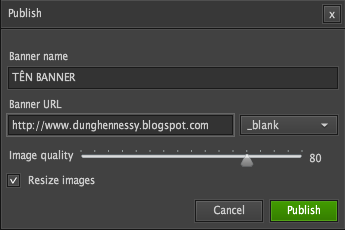
Khi hoàn thành xong tác phẩm, bạn nhấn nút Play phía trên để xem lại, khi vừa ý bạn nhấn nút Publish ở phía dưới trang một bảng nhỏ hiện ra bạn đặt tên cho banner (để tiện cho việc sửa đổi sau này) và dán địa chỉ mà bạn muốn liên kết đến khi nhấn vào banner ở ô Banner URL, cuối cùng nhấn Publish.
Một trang mới xuất hiện, tại đây nếu muốn lấy code dán vào Blog thì bạn nhấn nút màu xanh phía dưới (Nhúng vào Web/Blog), nếu muốn download về thì bạn nhấn nút màu vàng (download Gif)
Để dán vào blog, bạn đăng nhập Blog > chọn Thiết kế > chọn thêm tiện ích > thêm HTML/Javacript rồi dán code lúc nãy vào và bấm Lưu lại là xong.
Bây giờ bạn trở lại vào Blog của mình để thưởng thức thành quả.
Chúc các bạn có nhiều Banner đẹp và hữu ích cho Blog của mình

 Trang chủ















































































 Thủ thuật computer
 Kho phim, nhạc tổng hợp
 Giaro1961-Ảnh động
 Vudinhhao
 Kimduccz
 Achro-Ảnh động
 Phamtuankietdn
 CĐQTKD5A
 BonsaiKutu
 Karaoke online
 Căn hộ của bạn
 Blog'Thanh Truyền
 Kiếm tiền trên mạng
 vloghayvl
 August Pink
 GiapQb blog
 Chính Trực Blog
 Tin tức, giải trí, thủ thuật
 Thủ thuật, điện tử, tin học...
 Phố bất động sản
 Căn hộ The Imperia
 Vinet360Pro
 Thi công bảng hiệu
 Góc nhìn mới
 Hoang Huu blog-Chia sẻ thủ thuật.
 In PP giá rẻ
 Shimi Blog
 Blog Hà Công Quốc
 Con tin Chúa ơi!
 Avatar, tải game avatar
 Tải game hay chơi game hot
 In pp giá rẻ
 DigitalOcean coupon
 Thủ thuật máy tính
